WordPressには「投稿」と「固定ページ」という2つのページタイプがあります。
ブログ記事など時系列で増えていくのが「投稿」、会社概要やお問い合わせページなど常に表示しておきたいのが「固定ページ」です。
今回は、この固定ページの作り方を初心者向けにわかりやすく解説します。
管理画面からの作成方法と、テーマファイルに追加する基本のコードを紹介していきます。
固定ページを管理画面から作成する
プラグインを追加から「Classic Editor」をインストールし有効化する
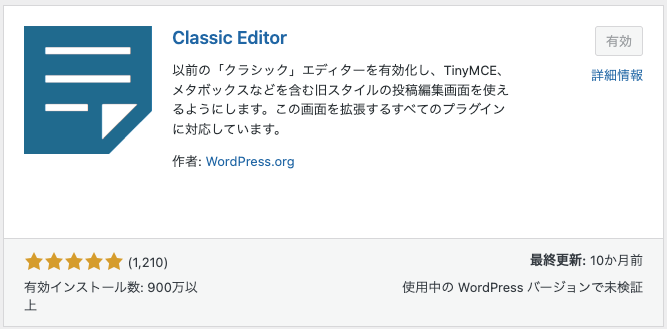
Classic Editorを有効化すると画像の赤枠の「コード」が出てくるのでタブを切り替えてください。
そうすることで、HTMLのコードをそのままコピペすることができるようになります。
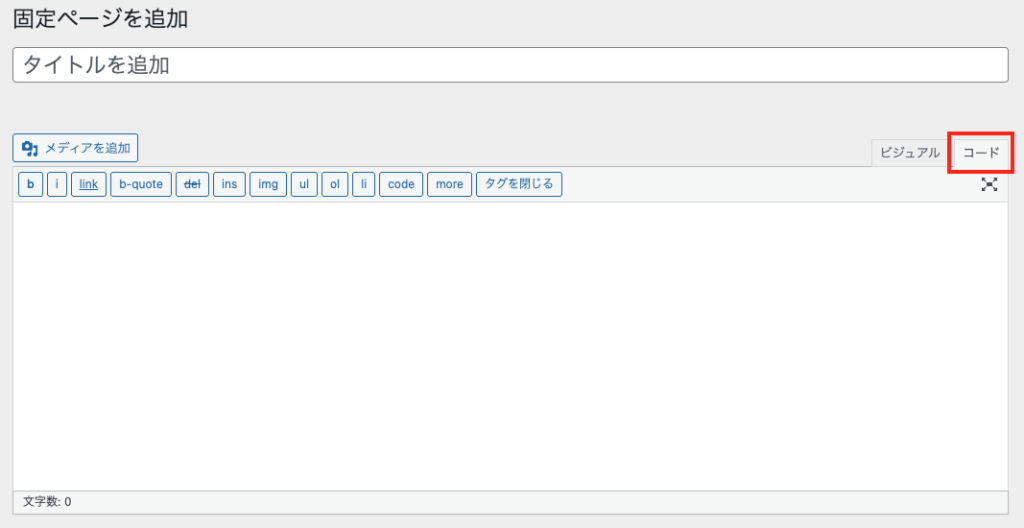
ここに入力したタイトルが、ページの上部やブラウザのタブに「タイトル」として表示されます。
HTMLのコードをそのままコピペしてください。
header.phpやfooter.phpなどに切り離して管理している部分は不要です。
テーマ側にテンプレートを用意する
固定ページは、作成するだけでも表示されますが、テーマにある page.php というテンプレートファイルを使って表示されています。
もし page.php がない場合は、テーマフォルダに新しく作成しておきましょう。
以下が固定ページ用の基本コードです。
<?php get_header(); ?>
<?php if(have_posts()) : ?>
  <?php while(have_posts()) : the_post(); ?>
    <?php the_content(); ?>
  <?php endwhile; ?>
<?php endif; ?>
<?php get_footer(); ?>
コードの説明
get_header()→ ヘッダーを読み込むhave_posts()とthe_post()→ 固定ページを呼び出す処理the_content()→ 管理画面で入力した本文を表示get_footer()→ フッターを読み込む
👉 このコードを使うことで、管理画面に入力した内容がページに反映される仕組みになっています。
固定ページでテンプレートを選択してカスタマイズする方法
WordPressでは、固定ページごとに異なるレイアウトを使いたい場合、カスタムテンプレートを作って「ページ属性」から選択できます。
テーマフォルダに新しいPHPファイル(news.phpなど)を作り、冒頭に以下のコメントを入れます。
<?php
/*
Template Name: カスタムテンプレート名
*/
?>
<?php get_header(); ?>
<main>
  <h1><?php the_title(); ?></h1>
  <?php the_content(); ?>
</main>
<?php get_footer(); ?>
Template Name:の部分が管理画面で表示されるテンプレート名になります。- あとは通常の固定ページと同じように本文を表示するコードを入れます。
- 管理画面で 「固定ページ > 新規追加」 を開きます。
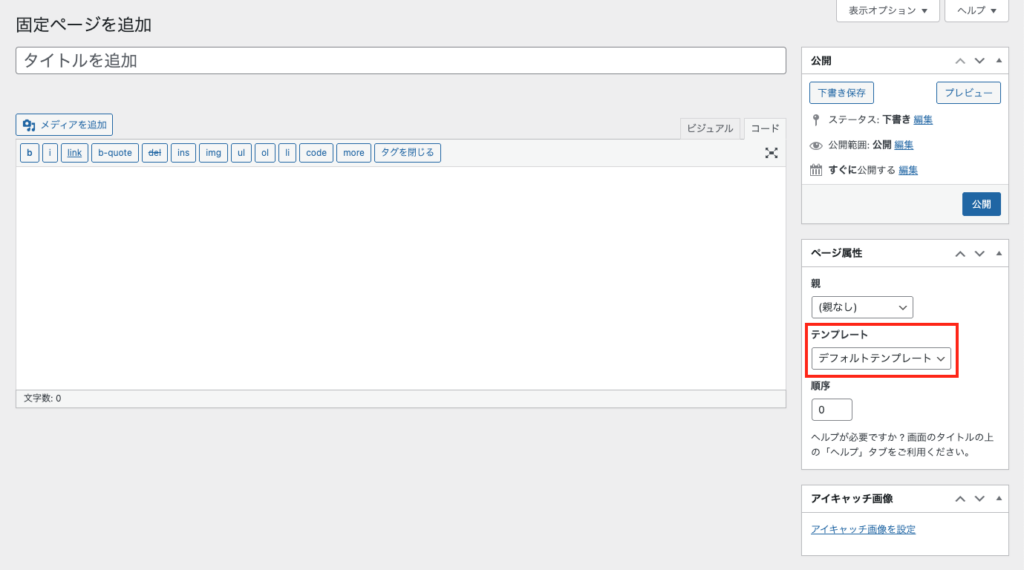
- 右側の 「ページ属性」 で 「テンプレート」 の項目を確認します。
- 先ほど作った 「カスタムテンプレート名」 を選択します。
- タイトルを入力して公開すれば、その固定ページだけ特別なレイアウトが適用されます。
さいごに
今回は、WordPressで固定ページを作る方法と、カスタムテンプレートを使ってページごとにレイアウトを変える方法を解説しました。
ポイントをまとめると:
- 固定ページは会社概要やお問い合わせなど、常に表示したいページに使う
- 管理画面で作成し、本文を入力して公開するだけでページが完成
- カスタムテンプレートを作れば、ページごとにデザインや構成を変えられる
初心者でも、この流れを覚えれば、固定ページを自由に作成・カスタマイズできるようになります。
ぜひ今回の内容を参考に、自分のサイトに合ったページを作ってみてください!